HaoToolbox好用工具箱
← 所有工具

線上批次縮圖,一次取得兩種尺寸

選一次圖片,拿到網站大圖、縮圖與對照清單。全部在你的瀏覽器處理,預覽後一起下載。

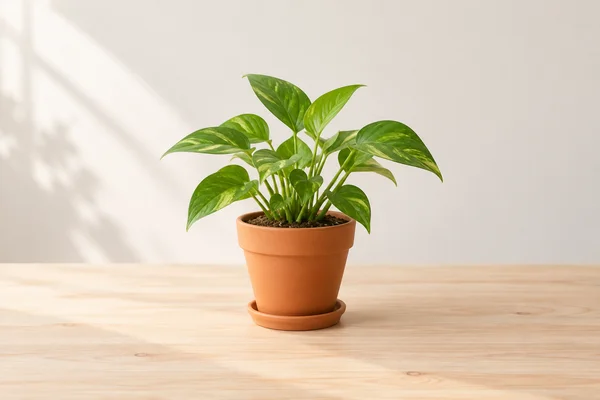
大圖陶盆綠植示範照片的大圖
同圖縮小相同比例與完整內容的綠植縮圖

合成照片示例:保留比例,不裁切、不放大。

你會拿到的成果

同一張圖保留比例,交付 main 大圖與 thumb 縮圖。

合成成果示例,非本次處理結果。

每張最多 5 MiB、合計 20 MiB;每張最多 1,600 萬像素、單邊 8,000 像素。不支援動態 PNG/WebP。

  • 大圖長邊最多 1,600 px;縮圖長邊最多 400 px。
  • 保留比例、不裁切、不放大。全部轉為 JPEG,透明區域會填成白色。
  • 輸出按選取順序編號,原始檔名記錄在對照清單中。

尚未選擇圖片

下載裡有什麼?

main 資料夾放大圖、thumb 放縮圖。manifest.json 記錄原始檔名、尺寸、大小及 SHA-256;README.txt 提供檔名對照。任一圖片失敗時,整批不提供下載。

使用前請知道

這是重新編碼的網頁副本,不是原始備份、無損轉換或色彩校樣。圖片色彩及 JPEG 結果可能依瀏覽器不同。可辨識的畫面內容仍然保留,清單也包含原始檔名;請確認後才分享 ZIP。

清除會釋放本頁持有的圖片與下載結果,不會刪除原始檔,也不代表安全抹除。網站不保存圖片內容;瀏覽器可能自行以記憶體或暫存磁碟管理資料。資料與隱私 · 第三方授權

什麼情況適合使用?

準備網站商品列表與詳細頁圖片時,一次產生兩套尺寸,免去逐張另存。這是固定尺寸上限的網頁副本工具,沒有自訂寬高或指定檔案大小功能。

操作步驟

  1. 選擇 1–12 張支援格式的圖片。
  2. 按「產生交付包」,檢查每張圖片方向、比例及兩種尺寸。
  3. 下載 ZIP;main 放大圖,thumb 放縮圖,另附原檔名對照。

常見問題

1600px 與 400px 是固定寬高嗎?

是長邊上限。示例:2400×1800 的橫圖會得到 1600×1200 與 400×300;320×200 的小圖不會放大。

PNG 透明背景會保留嗎?

不會。輸出統一為 JPEG,透明區域填白;需要透明背景或無損原圖時,請保留來源檔。

接著整理其他檔案